Domain nachweisbuch.de kaufen?
Wir ziehen mit dem Projekt
nachweisbuch.de um.
Sind Sie am Kauf der Domain
nachweisbuch.de interessiert?
domain@kv-gmbh.de · 0541-91531010
Domain nachweisbuch.de kaufen?
Wie kann man einen Screencast erstellen?
Um einen Screencast zu erstellen, benötigt man eine Bildschirmaufnahmesoftware wie z.B. OBS Studio, Camtasia oder QuickTime Player. Diese Programme ermöglichen es, den Bildschirm während der Aufnahme aufzuzeichnen und gleichzeitig Audio aufzunehmen. Nach der Aufnahme kann der Screencast in einem geeigneten Videoformat gespeichert und bei Bedarf bearbeitet werden. **
Wie erstelle ich einen Screencast für meine Präsentation?
Um einen Screencast für deine Präsentation zu erstellen, benötigst du eine Screencasting-Software wie z.B. Camtasia oder OBS Studio. Öffne die Software, wähle den Bildschirmbereich aus, den du aufnehmen möchtest, und starte die Aufnahme. Füge nach der Aufnahme noch eventuelle Anmerkungen oder Effekte hinzu und speichere das Video. **

Ähnliche Suchbegriffe für TechSmith-Screencast
Top-Angebote
Produkte zum Begriff TechSmith-Screencast:
-
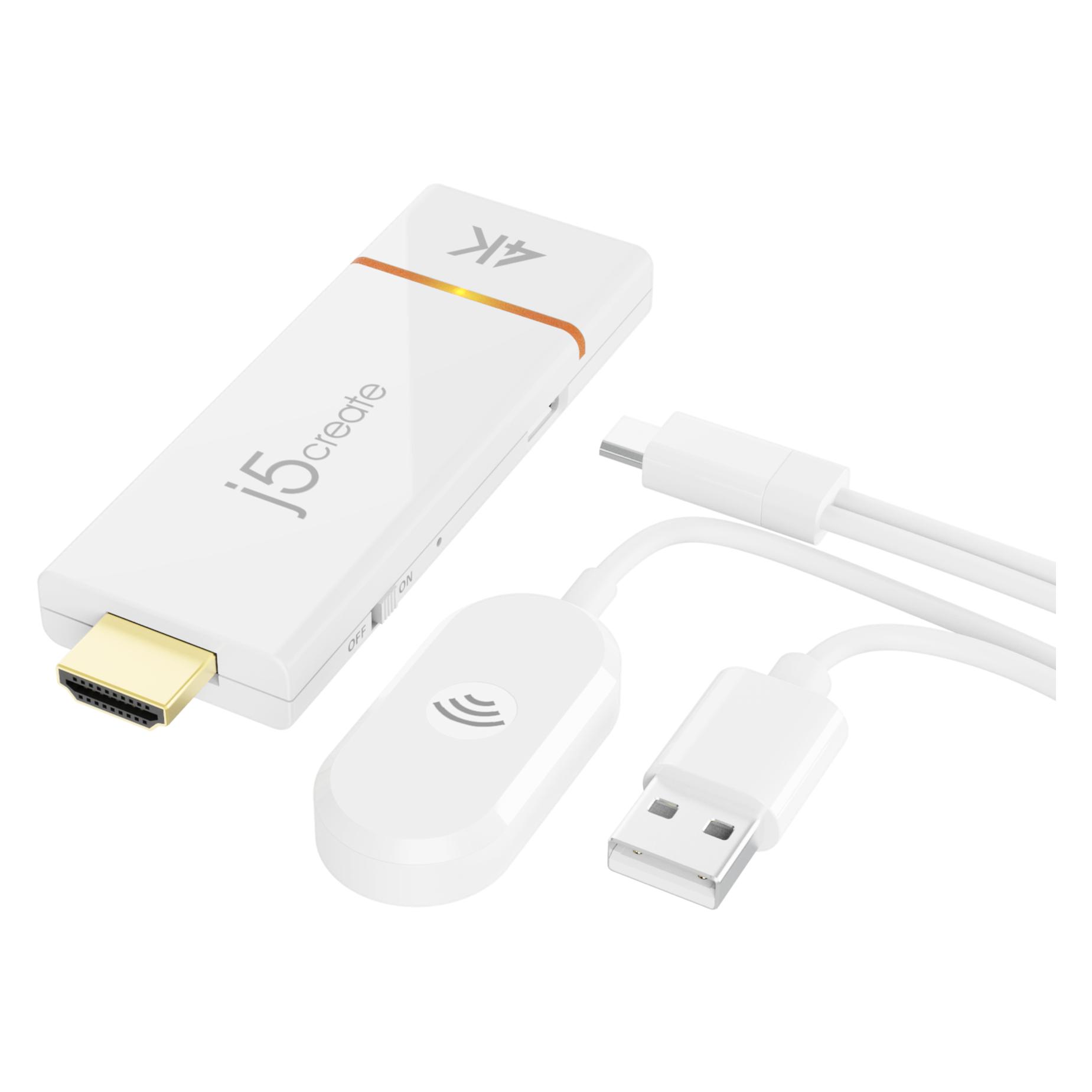
j5create ScreenCast USB-C Wireless Display HDMI Extenderj5create ScreenCast USB-C Wireless Display HDMI Extender sendet Audio und Video drahtlos von einem USB-C-Gerät an ein HDMI -Display - für ein sauberes, dediziertes Großbild-Erlebnis. Dediziertes Sender- und Empfänger-Kit: Erstellt eine direkte AV-Verbindung ohne bestehendes Wireless-Netzwerk und erfordert keine Softwareinstallation für eine unkomplizierte Einrichtung. Full-HD-Wireless-Display: Unterstützt 1080p-Ausgabe (1920 × 1080), um Inhalte auf einem HDTV, Projektor oder Monitor zu spiegeln oder zu erweitern. Dual-Band 2.4 GHz & 5 GHz: Integriertes Dual-Band hilft, eine stabile Verbindung mit reduzierten Störungen aufrechtzuerhalten, mit einer Funkreichweite bis zu 50 ft/15 m. DRM-Unterstützung und HDCP 1.4-Konformität: Entwickelt zur Unterstützung geschützter Inhalte für Streaming-Anwendungen wie Netflix, Amazon Prime Video , Hulu und DISNEY+ . Unterstützung nativer Wireless-Standards: Unterstützt Miracast , AirPlay und Chromecast (Google Cast ) für flexible Wireless-Casting-Optionen. Stromversorgung über USB Type-A mit enthaltenem Verlängerungskabel: Wird über USB Type-A male mit Strom versorgt und enthält ein USB Type-A-Verlängerungskabel für zusätzlichen Komfort. Ideal für Zuhause, Büro, Schule oder unterwegs - dieser kompakte Wireless-HDMI -Extender vereinfacht das Verbinden kompatibler USB-C-Geräte mit größeren Displays.99,95 €*Versand: 5,99 €Sichere Weiterleitung zum Anbieter
-
TechSmith AudiateTechSmith Audiate - Die Zukunft der Audio- und Videobearbeitung TechSmith Audiate setzt neue Maßstäbe in der Welt der Audio- und Videobearbeitung. Diese innovative Software ermöglicht es Ihnen, Audio und Video so einfach wie Text zu bearbeiten. Dank leistungsstarker KI-Tools können Sie Ihre Projekte schneller und effizienter als je zuvor realisieren. Ob Sie ein Profi oder Anfänger sind, mit TechSmith Audiate erhalten Sie die Kontrolle über Ihre Inhalte. Kaufen Sie jetzt und erleben Sie die Revolution der Medienbearbeitung! TechSmith Audiate kaufen und Medienbearbeitung revolutionieren Der Kauf von TechSmith Audiate bietet Ihnen die Möglichkeit, Ihre Audio- und Videobearbeitung auf ein neues Niveau zu heben. Mit den leistungsstarken Funktionen dieser Software können Sie schnell und einfach professionelle Ergebnisse erzielen, die Ihre Inhalte hervorheben. Ob für Podcasts, Videos oder Pr...182,90 €*Versand: 0,00 €Sichere Weiterleitung zum Anbieter
-
TechSmith Camtasia SubscriptionWichtiger Lizenzhinweis: Bei der TechSmith Camtasia Subscription handelt es sich um eine abonnementbasierte Lizenz für Camtasia. Die Software kann während der aktiven Subscription-Laufzeit für professionelle Bildschirmaufnahmen, Videobearbeitung, Tutorials, Schulungsvideos, Präsentationen und weitere Videoprojekte eingesetzt werden. TechSmith Camtasia Subscription Professionelle Videoerstellung im Subscription-Modell – Bildschirm aufnehmen, Inhalte bearbeiten und hochwertige Videos effizient produzieren. Professionelle Videoerstellung mit Camtasia Mit der TechSmith Camtasia Subscription erhalten Anwender eine umfassende Lösung zur Aufnahme und Bearbeitung von Videos. Camtasia verbindet Bildschirmaufzeichnung und Videobearbeitung in einer gemeinsamen Arbeitsumgebung und eignet sich für Tutorials, Schulungsinhalte, Produktvorführungen, Präsentationen, Marketingvideos und viele weitere Einsatzbereiche. Bildschirm, Kamera und Audio lassen sich aufnehmen und anschließend direkt im integrierten Editor weiterverarbeiten. Clips können zugeschnitten, neu angeordnet und mit Texten, Animationen, Übergängen, Untertiteln und visuellen Effekten ergänzt werden. Da es sich bei dieser Variante um eine Subscription handelt, erfolgt die Nutzung im Rahmen einer aktiven Abonnementlaufzeit. Möchten Sie weitere Lösungen von TechSmith entdecken? Dann können Sie hier direkt TechSmith kaufen und weitere Software für Bildschirmaufnahme, Videobearbeitung und visuelle Kommunikation finden. Videos schnell gestalten und flexibel anpassen Camtasia bietet zahlreiche Möglichkeiten, aus einer Aufnahme ein professionell aufgebautes Video zu erstellen. Mit Camtasia Rev können Layout, Hintergrund und visuelle Gestaltung bereits früh im Bearbeitungsprozess angepasst werden. Vorlagen, Design-Elemente und unterschiedliche Layouts erleichtern die Gestaltung wiederkehrender Inhalte und helfen dabei, Videos schneller in einem einheitlichen Stil zu produzieren. KI-gestützte Video- und Audiobearbeitung Camtasia unterstützt moderne Workflows für die Bearbeitung von Video, Sprache und Audio. Je nach verfügbarer Funktion können Inhalte beispielsweise über Transkriptionen, textbasierte Bearbeitung und KI-gestützte Werkzeuge effizienter verarbeitet werden. Video- und Audioinhalte komfortabel bearbeiten Unterstützung bei der Erstellung und Überarbeitung von Videoskripten Textbasierte Workflows für Sprache und Audio nutzen Audioaufnahmen optimieren und störende Hintergrundgeräusche reduzieren Untertitel und Transkriptionen für verständlichere Videoinhalte erstellen Medien und Assets direkt in Videoprojekte integrieren Eigene Aufnahmen können mit zusätzlichen Medien kombiniert werden. So lassen sich unterschiedliche visuelle und akustische Elemente zu einem vollständigen Videoprojekt zusammenstellen. Für die Gestaltung stehen unter anderem folgende Arten von Inhalten zur Verfügung: Videos und animierte Grafiken für dynamische Szenen Bilder und Symbole zur visuellen Unterstützung Musik und Soundeffekte für eine passende Audiogestaltung Vorlagen und Bauchbinden für wiederkehrende Designs Übergänge und Animationen für flüssige Szenenwechsel Camtasia für Unternehmen, Schulungen und Content-Produktion Die Camtasia Subscription eignet sich für unterschiedliche professionelle Anwendungsbereiche. Unternehmen können beispielsweise Schulungsvideos, interne Anleitungen, Produktdemonstrationen und Präsentationen erstellen. Auch für Remote-Teams und Bildungseinrichtungen bietet Camtasia eine praktische Möglichkeit, komplexe Informationen verständlich als Video aufzubereiten. Schulungen und Onboarding: Arbeitsabläufe und Prozesse als verständliche Tutorials vermitteln. Produktpräsentationen: Funktionen und Anwendungen visuell demonstrieren. Interne Kommunikation: Informationen unabhängig von Ort und Zeitpunkt als Video bereitstellen. Wiederverwendbare Vorlagen: Videos schneller in einem einheitlichen Design erstellen. Visuelles Branding: Farben, Grafiken und weitere Gestaltungselemente in Videoinhalte integrieren. Wichtige Funktionen der TechSmith Camtasia Subscription Funktion Beschreibung Bildschirmaufnahme Zeichnen Sie Bildschirmaktivitäten für Tutorials, Präsentationen und Schulungsvideos auf. Kamera- und Audioaufnahme Nehmen Sie Kamera, Mikrofon und Systemaudio auf und kombinieren Sie die Inhalte im Videoprojekt. Camtasia Rev Beschleunigt den Einstieg in die Bearbeitung und ermöglicht eine schnelle Auswahl von Layout, Hintergrund und Gestaltung. Dynamische Untertitel Nutzen Sie Transkriptionen und anpassbare Untertitel, um Videoinhalte verständlicher und zugänglicher aufzubereiten. Sprache-zu-Text Gesprochene Inhalte können für textbasierte Workflows und Untertitel in Text umgewandelt werden. Vorlagen und Assets Ergänzen Sie Videoprojekte mit Vorlagen, Medien, Grafiken und weiteren Gestaltungselementen. Cursor-Effekte Heben Sie Mausbewegungen und Klicks hervor, um Bildschirmabläufe verständlicher zu präsentieren. Übergänge und Animationen Verbinden Sie Sze...152,95 €*Versand: 0,00 €Sichere Weiterleitung zum Anbieter


-
Wie erstellt man einen Screencast und welche Programme eignen sich hierfür?
Um einen Screencast zu erstellen, benötigt man eine Bildschirmaufnahmesoftware wie z.B. Camtasia, OBS Studio oder ScreenFlow. Man startet die Software, wählt den Bereich aus, den man aufnehmen möchte, und beginnt mit der Aufnahme. Nach der Aufnahme kann man den Screencast bearbeiten und exportieren. **
-
Wie kann man den Cursor bei einem Screencast mit VLC anzeigen lassen?
Um den Cursor in einem Screencast mit VLC anzuzeigen, musst du die Option "Zeige Mauszeiger" aktivieren. Gehe dazu zu "Werkzeuge" > "Einstellungen" > "Video" und setze ein Häkchen bei "Zeige Mauszeiger". Der Cursor wird dann während der Aufnahme sichtbar sein. **
-
Wie erstelle ich einen professionellen Screencast, um meine Online-Präsentationen zu verbessern?
Um einen professionellen Screencast zu erstellen, benötigst du eine Screencasting-Software wie z.B. Camtasia oder OBS Studio. Plane deine Präsentation im Voraus und bereite alle benötigten Materialien vor. Achte auf eine klare und verständliche Sprache, eine gute Bildqualität und eine angemessene Länge des Videos. **
-
Wie kann ich einen Screencast erstellen und welches kostenlose Tool empfehlen Sie dafür?
Um einen Screencast zu erstellen, benötigen Sie eine Screen-Recording-Software wie z.B. OBS Studio oder ShareX. Diese Tools ermöglichen es Ihnen, Ihren Bildschirm aufzunehmen und Audio hinzuzufügen. Beide Programme sind kostenlos und einfach zu bedienen. **

Wie erstellt man einen Screencast und welche Software eignet sich dafür am besten?
Um einen Screencast zu erstellen, benötigt man eine Bildschirmaufnahmesoftware wie z.B. OBS Studio, Camtasia oder ScreenFlow. Man startet die Software, wählt den Bereich aus, den man aufnehmen möchte, und beginnt mit der Aufnahme. Nach der Aufnahme kann man den Screencast bearbeiten und exportieren, um ihn zu teilen oder hochzuladen. **
Wie erstellt man einen Screencast und welche Programme eignen sich dafür am besten?
Um einen Screencast zu erstellen, benötigt man eine Screencasting-Software wie z.B. OBS Studio, Camtasia oder ScreenFlow. Diese Programme ermöglichen es, den Bildschirminhalt aufzunehmen, Audio hinzuzufügen und den Screencast zu bearbeiten. Nach der Aufnahme kann der Screencast in verschiedenen Formaten exportiert und geteilt werden. **
Top-Angebote
Produkte zum Begriff TechSmith-Screencast:
-
TechSmith ScreencastTechSmith Screencast – Die umfassende Lösung für Video- und Bildfreigabe TechSmith Screencast bietet Ihnen eine benutzerfreundliche und leistungsstarke Plattform, mit der Sie Ihre Videos und Bildschirmaufnahmen auf sichere und effiziente Weise teilen können. Ob Sie ein kleines Team, ein Unternehmen oder eine Bildungseinrichtung leiten – mit Screencast können Sie die Zusammenarbeit verbessern, Feedback vereinfachen und sicherstellen, dass alle Beteiligten jederzeit auf die notwendigen Inhalte zugreifen können. TechSmith Screencast – Die All-in-One-Plattform für Video- und Bildschirmfreigabe TechSmith Screencast ist eine cloudbasierte Plattform, die es Nutzern ermöglicht, Videos und Bilder, die mit Camtasia oder Snagit erstellt wurden, schnell und sicher zu teilen. Die Lösung wurde speziell für die Zusammenarbeit und den Austausch von Feedback entwickelt und bietet eine Reihe von Funktionen, die es Teams ermöglichen, effizienter zu arbeiten und Feedback-Schleifen zu verkürzen. Mit integrierten KI-Tools, der Möglichkeit zur Erstellung von Sammlungen und einem sicheren Zugriffssystem ist Screencast die ideale Lösung für moderne Arbeitsumgebungen. Hauptfunktionen von TechSmith Screencast 1. Einfache Freigabe von Videos und Bildern Mit Screencast können Sie Ihre Videos und Bildschirmaufnahmen mit wenigen Klicks teilen. Egal, ob Sie Inhalte mit Teamkollegen, Kunden oder externen Partnern teilen – die Plattform bietet umfassende Freigabeoptionen, die Sie an Ihre Bedürfnisse anpassen können. 2. Interaktive Zusammenarbeit Mit den Kommentar- und Anmerkungsfunktionen können Sie und Ihr Team effizient zusammenarbeiten und Feedback geben. Sie können Kommentare direkt im Video platzieren, bestimmte Abschnitte markieren und sogar Emoji-Reaktionen nutzen, um schnelle Rückmeldungen zu geben. 3. KI-gestützte Automatisierung TechSmith Screencast bietet eine Reihe von KI-Tools , die Ihnen helfen, Zeit zu sparen. So können beispielsweise Titel, Beschreibungen und Kapitel für Ihre Videos automatisch erstellt werden. Zudem können Untertitel generiert werden, um die Zugänglichkeit Ihrer Videos zu verbessern. 4. Sichere Speicherung und Freigabe Ihre Inhalte werden sicher in der Cloud gespeichert, und Sie können den Zugriff mit Passwörtern oder Zugangscodes schützen. Dies stellt sicher, dass nur autorisierte Personen auf Ihre Inhalte zugreifen können. 5. Sammlungen Organisieren Sie Ihre Inhalte in Sammlungen , um den Zugriff zu erleichtern und sicherzustellen, dass alle relevanten Inhalte an einem Ort verfügbar sind. Diese Funktion ist besonders nützlich für größere Projekte oder Schulungen, bei denen mehrere Videos und Dokumente benötigt werden. 6. Unbegrenzter Speicherplatz (mit Pro-Version) In der kostenpflichtigen Pro-Version von TechSmith Screencast erhalten Sie unbegrenzten Speicherplatz für Ihre Inhalte, sodass Sie so viele Videos und Bilder wie nötig teilen können. Einsetzung von TechSmith Screencast in Ihrem Unternehmen 1. Schulungen und Mitarbeiterschulung Unternehmen können Screencast nutzen, um Schulungsvideos oder Anleitungen zu teilen. Diese Inhalte können kommentiert und bearbeitet werden, was es einfacher macht, Lernfortschritte zu verfolgen und das Feedback zu optimieren. 2. Kundenbetreuung und Schulungen Screencast eignet sich auch hervorragend für die Bereitstellung von Videos und Anleitungen für Kunden. Unternehmen können Schulungsvideos zu Produkten oder Dienstleistungen bereitstellen und sicherstellen, dass Kunden immer auf dem neuesten Stand sind. Kunden können Rückmeldungen geben und Fragen direkt in den Videos stellen, was die Kommunikation verbessert. 3. Bildungswesen Für Schulen und Universitäten ist TechSmith Screencast die perfekte Plattform, um Lehrmaterialien, Vorlesungen oder Anleitungen mit Studenten zu teilen. Dozenten können Inhalte leicht hochladen, kommentieren und den Lernfortschritt ihrer Studenten überwachen. Vorteile von TechSmith Screencast Die Vorteile von TechSmith Screencast liegen in seiner Einfachheit und Flexibilität. Sie können Videos und Bilder schnell und sicher teilen, Feedback in Echtzeit erhalten und Ihre Inhalte besser organisieren. Die Plattform unterstützt eine Vielzahl von Dateiformaten und bietet eine traumhafte Integration mit anderen TechSmith-Tools wie Camtasia und Snagit . Darüber hinaus können Sie mit den KI-gestützten Automatisierungstools wertvolle Zeit sparen und Ihre Inhalte barrierefrei gestalten. Funktionsvergleich: Kostenlos vs. Pro Funktionen Kostenlos Pro Videowiedergabe Bis zu 25 Videos Unbegrenzt* Bildspeicherung Unbegrenzt* Unbegrenzt* Speicherzeit 12 Monate Dauer des Abos Kommentare, Reaktionen und Sammlungen ✔ ✔ Kein Login erforderlich für Zuschauer ✔ ✔ Passwortgeschützte Medien (optional) ✔ ✔ Inhalte in Sammlungen organisieren ✔ ✔ KI-generierte Untertitel ✖ ✔ KI-generierte Videotitel und Beschreibungen ✖ ✔ KI-generierte Video-Kapitel ✖ ✔ Eigenes Logo ✖ ✔ Technischer Supp...93,95 €*Versand: 0,00 €Sichere Weiterleitung zum Anbieter
-
TechSmith Screencast 1 Jahr Subscription (Mietlizenz) Download Win/Mac, Multilingual (1-9 Lizenzen) (SC01-S-Y)Produktbeschreibung: Screencast - Abonnementlizenz (1 Jahr) - 1 Benutzer, Produkttyp: Abonnementlizenz - 1 Jahr, Kategorie: Kreativitätsanwendung - Videobearbeitung & -produktion, Anzahl Lizenzen: 1 Benutzer, Lizenzpreise: Volumen, kommerziell / 1-9 Lizenzen, Plattform: Windows, MacOS, Service und Support: Update als neue Release-Fassung94,49 €*Versand: 0,00 €Sichere Weiterleitung zum Anbieter
-
j5create ScreenCast USB-C Wireless Display HDMI Extenderj5create ScreenCast USB-C Wireless Display HDMI Extender sendet Audio und Video drahtlos von einem USB-C-Gerät an ein HDMI -Display - für ein sauberes, dediziertes Großbild-Erlebnis. Dediziertes Sender- und Empfänger-Kit: Erstellt eine direkte AV-Verbindung ohne bestehendes Wireless-Netzwerk und erfordert keine Softwareinstallation für eine unkomplizierte Einrichtung. Full-HD-Wireless-Display: Unterstützt 1080p-Ausgabe (1920 × 1080), um Inhalte auf einem HDTV, Projektor oder Monitor zu spiegeln oder zu erweitern. Dual-Band 2.4 GHz & 5 GHz: Integriertes Dual-Band hilft, eine stabile Verbindung mit reduzierten Störungen aufrechtzuerhalten, mit einer Funkreichweite bis zu 50 ft/15 m. DRM-Unterstützung und HDCP 1.4-Konformität: Entwickelt zur Unterstützung geschützter Inhalte für Streaming-Anwendungen wie Netflix, Amazon Prime Video , Hulu und DISNEY+ . Unterstützung nativer Wireless-Standards: Unterstützt Miracast , AirPlay und Chromecast (Google Cast ) für flexible Wireless-Casting-Optionen. Stromversorgung über USB Type-A mit enthaltenem Verlängerungskabel: Wird über USB Type-A male mit Strom versorgt und enthält ein USB Type-A-Verlängerungskabel für zusätzlichen Komfort. Ideal für Zuhause, Büro, Schule oder unterwegs - dieser kompakte Wireless-HDMI -Extender vereinfacht das Verbinden kompatibler USB-C-Geräte mit größeren Displays.99,95 €*Versand: 5,99 €Sichere Weiterleitung zum Anbieter
-
TechSmith AudiateTechSmith Audiate - Die Zukunft der Audio- und Videobearbeitung TechSmith Audiate setzt neue Maßstäbe in der Welt der Audio- und Videobearbeitung. Diese innovative Software ermöglicht es Ihnen, Audio und Video so einfach wie Text zu bearbeiten. Dank leistungsstarker KI-Tools können Sie Ihre Projekte schneller und effizienter als je zuvor realisieren. Ob Sie ein Profi oder Anfänger sind, mit TechSmith Audiate erhalten Sie die Kontrolle über Ihre Inhalte. Kaufen Sie jetzt und erleben Sie die Revolution der Medienbearbeitung! TechSmith Audiate kaufen und Medienbearbeitung revolutionieren Der Kauf von TechSmith Audiate bietet Ihnen die Möglichkeit, Ihre Audio- und Videobearbeitung auf ein neues Niveau zu heben. Mit den leistungsstarken Funktionen dieser Software können Sie schnell und einfach professionelle Ergebnisse erzielen, die Ihre Inhalte hervorheben. Ob für Podcasts, Videos oder Pr...182,90 €*Versand: 0,00 €Sichere Weiterleitung zum Anbieter
-
Wie kann man einen Screencast erstellen?
Um einen Screencast zu erstellen, benötigt man eine Bildschirmaufnahmesoftware wie z.B. OBS Studio, Camtasia oder QuickTime Player. Diese Programme ermöglichen es, den Bildschirm während der Aufnahme aufzuzeichnen und gleichzeitig Audio aufzunehmen. Nach der Aufnahme kann der Screencast in einem geeigneten Videoformat gespeichert und bei Bedarf bearbeitet werden. **
-
Wie erstelle ich einen Screencast für meine Präsentation?
Um einen Screencast für deine Präsentation zu erstellen, benötigst du eine Screencasting-Software wie z.B. Camtasia oder OBS Studio. Öffne die Software, wähle den Bildschirmbereich aus, den du aufnehmen möchtest, und starte die Aufnahme. Füge nach der Aufnahme noch eventuelle Anmerkungen oder Effekte hinzu und speichere das Video. **
-
Wie erstellt man einen Screencast und welche Programme eignen sich hierfür?
Um einen Screencast zu erstellen, benötigt man eine Bildschirmaufnahmesoftware wie z.B. Camtasia, OBS Studio oder ScreenFlow. Man startet die Software, wählt den Bereich aus, den man aufnehmen möchte, und beginnt mit der Aufnahme. Nach der Aufnahme kann man den Screencast bearbeiten und exportieren. **
-
Wie kann man den Cursor bei einem Screencast mit VLC anzeigen lassen?
Um den Cursor in einem Screencast mit VLC anzuzeigen, musst du die Option "Zeige Mauszeiger" aktivieren. Gehe dazu zu "Werkzeuge" > "Einstellungen" > "Video" und setze ein Häkchen bei "Zeige Mauszeiger". Der Cursor wird dann während der Aufnahme sichtbar sein. **
Ähnliche Suchbegriffe für TechSmith-Screencast
-
TechSmith Camtasia SubscriptionWichtiger Lizenzhinweis: Bei der TechSmith Camtasia Subscription handelt es sich um eine abonnementbasierte Lizenz für Camtasia. Die Software kann während der aktiven Subscription-Laufzeit für professionelle Bildschirmaufnahmen, Videobearbeitung, Tutorials, Schulungsvideos, Präsentationen und weitere Videoprojekte eingesetzt werden. TechSmith Camtasia Subscription Professionelle Videoerstellung im Subscription-Modell – Bildschirm aufnehmen, Inhalte bearbeiten und hochwertige Videos effizient produzieren. Professionelle Videoerstellung mit Camtasia Mit der TechSmith Camtasia Subscription erhalten Anwender eine umfassende Lösung zur Aufnahme und Bearbeitung von Videos. Camtasia verbindet Bildschirmaufzeichnung und Videobearbeitung in einer gemeinsamen Arbeitsumgebung und eignet sich für Tutorials, Schulungsinhalte, Produktvorführungen, Präsentationen, Marketingvideos und viele weitere Einsatzbereiche. Bildschirm, Kamera und Audio lassen sich aufnehmen und anschließend direkt im integrierten Editor weiterverarbeiten. Clips können zugeschnitten, neu angeordnet und mit Texten, Animationen, Übergängen, Untertiteln und visuellen Effekten ergänzt werden. Da es sich bei dieser Variante um eine Subscription handelt, erfolgt die Nutzung im Rahmen einer aktiven Abonnementlaufzeit. Möchten Sie weitere Lösungen von TechSmith entdecken? Dann können Sie hier direkt TechSmith kaufen und weitere Software für Bildschirmaufnahme, Videobearbeitung und visuelle Kommunikation finden. Videos schnell gestalten und flexibel anpassen Camtasia bietet zahlreiche Möglichkeiten, aus einer Aufnahme ein professionell aufgebautes Video zu erstellen. Mit Camtasia Rev können Layout, Hintergrund und visuelle Gestaltung bereits früh im Bearbeitungsprozess angepasst werden. Vorlagen, Design-Elemente und unterschiedliche Layouts erleichtern die Gestaltung wiederkehrender Inhalte und helfen dabei, Videos schneller in einem einheitlichen Stil zu produzieren. KI-gestützte Video- und Audiobearbeitung Camtasia unterstützt moderne Workflows für die Bearbeitung von Video, Sprache und Audio. Je nach verfügbarer Funktion können Inhalte beispielsweise über Transkriptionen, textbasierte Bearbeitung und KI-gestützte Werkzeuge effizienter verarbeitet werden. Video- und Audioinhalte komfortabel bearbeiten Unterstützung bei der Erstellung und Überarbeitung von Videoskripten Textbasierte Workflows für Sprache und Audio nutzen Audioaufnahmen optimieren und störende Hintergrundgeräusche reduzieren Untertitel und Transkriptionen für verständlichere Videoinhalte erstellen Medien und Assets direkt in Videoprojekte integrieren Eigene Aufnahmen können mit zusätzlichen Medien kombiniert werden. So lassen sich unterschiedliche visuelle und akustische Elemente zu einem vollständigen Videoprojekt zusammenstellen. Für die Gestaltung stehen unter anderem folgende Arten von Inhalten zur Verfügung: Videos und animierte Grafiken für dynamische Szenen Bilder und Symbole zur visuellen Unterstützung Musik und Soundeffekte für eine passende Audiogestaltung Vorlagen und Bauchbinden für wiederkehrende Designs Übergänge und Animationen für flüssige Szenenwechsel Camtasia für Unternehmen, Schulungen und Content-Produktion Die Camtasia Subscription eignet sich für unterschiedliche professionelle Anwendungsbereiche. Unternehmen können beispielsweise Schulungsvideos, interne Anleitungen, Produktdemonstrationen und Präsentationen erstellen. Auch für Remote-Teams und Bildungseinrichtungen bietet Camtasia eine praktische Möglichkeit, komplexe Informationen verständlich als Video aufzubereiten. Schulungen und Onboarding: Arbeitsabläufe und Prozesse als verständliche Tutorials vermitteln. Produktpräsentationen: Funktionen und Anwendungen visuell demonstrieren. Interne Kommunikation: Informationen unabhängig von Ort und Zeitpunkt als Video bereitstellen. Wiederverwendbare Vorlagen: Videos schneller in einem einheitlichen Design erstellen. Visuelles Branding: Farben, Grafiken und weitere Gestaltungselemente in Videoinhalte integrieren. Wichtige Funktionen der TechSmith Camtasia Subscription Funktion Beschreibung Bildschirmaufnahme Zeichnen Sie Bildschirmaktivitäten für Tutorials, Präsentationen und Schulungsvideos auf. Kamera- und Audioaufnahme Nehmen Sie Kamera, Mikrofon und Systemaudio auf und kombinieren Sie die Inhalte im Videoprojekt. Camtasia Rev Beschleunigt den Einstieg in die Bearbeitung und ermöglicht eine schnelle Auswahl von Layout, Hintergrund und Gestaltung. Dynamische Untertitel Nutzen Sie Transkriptionen und anpassbare Untertitel, um Videoinhalte verständlicher und zugänglicher aufzubereiten. Sprache-zu-Text Gesprochene Inhalte können für textbasierte Workflows und Untertitel in Text umgewandelt werden. Vorlagen und Assets Ergänzen Sie Videoprojekte mit Vorlagen, Medien, Grafiken und weiteren Gestaltungselementen. Cursor-Effekte Heben Sie Mausbewegungen und Klicks hervor, um Bildschirmabläufe verständlicher zu präsentieren. Übergänge und Animationen Verbinden Sie Sze...152,95 €*Versand: 0,00 €Sichere Weiterleitung zum Anbieter
-
TechSmith Snagit SubscriptionWichtiger Lizenzhinweis: Upgrades sind nur noch von den letzten beiden Vorversionen möglich. Bei der TechSmith Snagit Subscription handelt es sich um eine abonnementbasierte Lizenz für Snagit. Während der aktiven Laufzeit steht die Software für Screenshots, Bildschirmaufnahmen, visuelle Dokumentationen und kurze Videoaufzeichnungen zur Verfügung. TechSmith Snagit Subscription Flexible Snagit Subscription für professionelle Bildschirmaufnahmen, visuelle Erklärungen und eine schnelle Weitergabe von Inhalten. Mehr als nur Screenshots Mit der TechSmith Snagit Subscription erhalten Anwender eine vielseitige Lösung für visuelle Kommunikation. Bildschirmbereiche, Fenster oder komplette Arbeitsabläufe können als Bild oder Video aufgenommen, bearbeitet und anschließend für Dokumentationen, Schulungen oder interne Kommunikation verwendet werden. Durch das Subscription-Modell wird Snagit während der aktiven Abonnementlaufzeit genutzt. Damit eignet sich die Lizenz besonders für Anwender, die Snagit kontinuierlich in professionellen Arbeitsabläufen einsetzen möchten. Möchten Sie weitere Lösungen von TechSmith entdecken? Dann können Sie hier direkt TechSmith kaufen und passende Software für Bildschirmaufnahme, Bildbearbeitung und Videoproduktion finden. Videos mit Screen Draw verständlicher gestalten Mit Screen Draw lassen sich während einer Videoaufnahme visuelle Hinweise einfügen. Pfeile, Formen oder Schrittnummern helfen dabei, wichtige Bereiche direkt im Video hervorzuheben und Abläufe verständlicher zu erklären. Diese Funktion eignet sich besonders für kurze Anleitungen, interne Schulungen und Supportvideos, bei denen einzelne Arbeitsschritte klar und visuell vermittelt werden sollen. Aufnehmen, erklären und teilen 1. Bildschirm aufnehmen Erfassen Sie Arbeitsabläufe als Screenshot oder Video und machen Sie einzelne Prozesse schnell sichtbar. 2. Informationen ergänzen Fügen Sie Anmerkungen, Hervorhebungen oder Audiokommentare hinzu, um Inhalte verständlicher zu machen. 3. Inhalte weitergeben Teilen Sie Aufnahmen als Bild, Video oder GIF über unterstützte Anwendungen und Cloud-Dienste. Zusammenarbeit mit Screencast Snagit kann Inhalte direkt über TechSmith Screencast bereitstellen. Bilder und Videos lassen sich über einen Link teilen und für asynchrone Zusammenarbeit nutzen. Teammitglieder können Feedback zu freigegebenen Inhalten geben und visuelle Informationen gemeinsam nutzen. Dadurch eignet sich Snagit besonders für Teams, die Erklärungen, Dokumentationen oder Feedback unabhängig von gemeinsamen Besprechungen austauschen möchten. Wichtige Funktionen im Überblick Funktion Beschreibung All-in-One Capture Erfassen Sie komplette Bildschirme, einzelne Fenster oder ausgewählte Bereiche. Scrollendes Panorama Nehmen Sie lange Webseiten oder scrollende Inhalte als zusammenhängendes Bild auf. Text erfassen Extrahieren Sie Text aus Screenshots und verwenden Sie ihn in anderen Dokumenten weiter. Bildschirmvideo Zeichnen Sie Bildschirmabläufe auf und speichern Sie diese als Video oder animiertes GIF. Kamera und Audio Ergänzen Sie Bildschirmaufnahmen mit Webcam, Mikrofon oder Systemaudio. Smart Move Bearbeiten und verschieben Sie automatisch erkannte Elemente innerhalb eines Screenshots. Text ersetzen Bearbeiten Sie erkannten Text direkt innerhalb Ihrer Screenshots. Vorlagen Erstellen Sie visuelle Anleitungen, Tutorials und Schulungsmaterialien mit vorbereiteten Layouts. Flexible Freigabe Teilen Sie Inhalte mit unterstützten Anwendungen und Cloud-Diensten. Warum Snagit als Subscription? Abonnementbasierte Nutzung Die Software wird während der aktiven Subscription-Laufzeit genutzt. Für einen lizenzierten Benutzer Die Subscription eignet sich für die benutzerbezogene Nutzung innerhalb professioneller Arbeitsumgebungen. Systemanforderungen Windows Microsoft Windows 11 Windows 11 on ARM ab Version 23H2 Windows 10 ab Version 20H2 Windows Server 2016, Windows Server 2019 oder Windows Server 2022 Nur 64-Bit-Windows Unter Windows N ist das Media Foundation Pack erforderlich Snagit Printer ist unter Windows on ARM nicht verfügbar .NET Framework 4.7.2 oder neuer Microsoft WebView2 Runtime (im Installationsprogramm enthalten) Intel Core i5 der 6. Generation oder vergleichbarer AMD Prozessor Für Videoaufnahmen: Intel Prozessor der 8. Generation oder neuer bzw. AMD Ryzen 2000 Series oder neuer 8 GB RAM empfohlen Ca. 1,6 GB freier Festplattenspeicher für die Installation Mac macOS 15 oder neuer20,95 €*Versand: 0,00 €Sichere Weiterleitung zum Anbieter
-
Handbuch Digitale VerwaltungHandbuch Digitale Verwaltung , Die Digitalisierung der öffentlichen Verwaltung ist längst beschlossene Sache. Das Online-Zugangsgesetz (OZG) beinhaltet eine reelle Chance für die Verbesserung der Qualität der öffentlichen Verwaltung. Aber wie kann die Umsetzung hin zu einer bürgerfreundlichen Verwaltung gelingen? Das Handbuch Digitale Verwaltung stellt für die Betroffenen, die Fachleute und die Entscheider:innen vertiefte Informationen bereit und soll eine Hilfestellung im Prozess der Digitalisierung öffentlicher Dienste sein. Die Herausforderung für die Digitalisierer bleibt allerdings: wie kann die praktische Umsetzung geleistet werden. Wie gestalten wir den Prozess der Veränderung? Können wir auf Beispiele zurückgreifen? Was können wir von unseren europäischen Nachbarn lernen? Wie nehmen wir die Bürger:innen und die Wirtschaft als User der Dienstleistungen mit? Wie werden die Beschäftigten einbezogen? Welche Qualifizierungsmaßnahmen sind erforderlich? Was muss beim Datenschutz beachtet werden? Das Handbuch Digitale Verwaltung zeigt auf, wer die digitale Verwaltung steuert, organisiert und kontrolliert. Umfassend dargestellt werden der rechtliche Rahmen, Ansätze zur Umsetzung der Digitalen Verwaltung, Vertriebswege der öffentlichen Verwaltung, die Aufgabenverteilung und Organisation der digitalen Verwaltung, Barrierefreiheit bei der elektronischen Kommunikation, Datenschutz und Datensicherheit, Anwendungsbereiche der Digitalisierung, Bürgerbeteiligung, Digitalisierung und demografischer Wandel. Die Herausgeber Hans-Henning Lühr, Staatsrat a.D. bei der Senatorin für Finanzen, Freie Hansestadt Bremen, Lydia Scholz, Studiendekanin an der Hochschule Bremen und Marc Groß, Vertreter des Vorstands der KGSt Köln bringen Ihre Praxiserfahrung in der Umsetzung Digitaler Verwaltung ein. Die Autoren der einzelnen Kapitel sind Praktiker aus der Verwaltung und Wissenschaftler, die das konzipierte Themenfeld sortiert und aufbereitet haben, damit die Alltagspraxis unterstützt werden kann. Zur 1. Auflage: "Das Buch ist für Praktiker wie für Wissenschaftler gleichermaßen interessant wie relevant. In seiner Darstellung des Ist-Status im Jahr 2019 kann es zur Einarbeitung in die Materie (etwa den Rechtsrahmen), zur Feststellung des Status quo bezogen auf das Onlinezugangsgesetz und zur Suche nach Anschauungsmaterial gleichermaßen herangezogen werden." (Apl. Prof. Dr. Margrit Seckelmann, Die öffentliche Verwaltung Ausgabe 19/2020) "Das Buch ist trotz seines Volumens kompakt und sinnig aufgebaut. Sehr hilfreich ist für Nicht-Fachleute auch der Anhang, der aus einem Glossar sowie Materialien zu den Digitalisierungsstrategien der Länder besteht." (Henrik Reimann, Fachzeitschrift: Alternative Kommunal Politik Ausgabe 04/2020) , Rück- & Bremsleuchten > Beleuchtung , Auflage: 2. Auflage, Erscheinungsjahr: 202410, Produktform: Leinen, Redaktion: Lühr, Henning~Scholz, Lydia~Groß, Marc, Edition: REV, Auflage: 24002, Auflage/Ausgabe: 2. Auflage, Seitenzahl/Blattzahl: 722, Keyword: Aufgabenverteilung und Organisation der Digitalisierung; Bürgerbeteiligung; Chancen durch Digitalisierung; Datenschutz und Datensicherheit; Digitale Verwaltung; Rechtlicher Rahmen; Vertriebswege, Fachschema: Digital / Digitalisierung (Politik, Wirtschaft, Gesellschaft)~Verwaltungsrecht - Verwaltungssachen~Öffentliches Recht, Warengruppe: HC/Öffentliches Recht, UNSPSC: 49019900, Warenverzeichnis für die Außenhandelsstatistik: 49019900, Länge: 240, Breite: 183, Höhe: 45, Gewicht: 1241, Produktform: Gebunden, Genre: Sozialwissenschaften/Recht/Wirtschaft,50,00 €*Versand: 0,00 €Sichere Weiterleitung zum Anbieter
-
Wie erstelle ich einen professionellen Screencast, um meine Online-Präsentationen zu verbessern?
Um einen professionellen Screencast zu erstellen, benötigst du eine Screencasting-Software wie z.B. Camtasia oder OBS Studio. Plane deine Präsentation im Voraus und bereite alle benötigten Materialien vor. Achte auf eine klare und verständliche Sprache, eine gute Bildqualität und eine angemessene Länge des Videos. **
-
Wie kann ich einen Screencast erstellen und welches kostenlose Tool empfehlen Sie dafür?
Um einen Screencast zu erstellen, benötigen Sie eine Screen-Recording-Software wie z.B. OBS Studio oder ShareX. Diese Tools ermöglichen es Ihnen, Ihren Bildschirm aufzunehmen und Audio hinzuzufügen. Beide Programme sind kostenlos und einfach zu bedienen. **
-
Wie erstellt man einen Screencast und welche Software eignet sich dafür am besten?
Um einen Screencast zu erstellen, benötigt man eine Bildschirmaufnahmesoftware wie z.B. OBS Studio, Camtasia oder ScreenFlow. Man startet die Software, wählt den Bereich aus, den man aufnehmen möchte, und beginnt mit der Aufnahme. Nach der Aufnahme kann man den Screencast bearbeiten und exportieren, um ihn zu teilen oder hochzuladen. **
-
Wie erstellt man einen Screencast und welche Programme eignen sich dafür am besten?
Um einen Screencast zu erstellen, benötigt man eine Screencasting-Software wie z.B. OBS Studio, Camtasia oder ScreenFlow. Diese Programme ermöglichen es, den Bildschirminhalt aufzunehmen, Audio hinzuzufügen und den Screencast zu bearbeiten. Nach der Aufnahme kann der Screencast in verschiedenen Formaten exportiert und geteilt werden. **
* Alle Preise verstehen sich inklusive der gesetzlichen Mehrwertsteuer und ggf. zuzüglich Versandkosten. Die Angebotsinformationen basieren auf den Angaben des jeweiligen Shops und werden über automatisierte Prozesse aktualisiert. Eine Aktualisierung in Echtzeit findet nicht statt, so dass es im Einzelfall zu Abweichungen kommen kann. ** Hinweis: Teile dieses Inhalts wurden von KI erstellt.